暂无内容
影视动画渲染客户端Blender提交流程
发布时间:2023-05-05 09:40:17
步骤一:登录
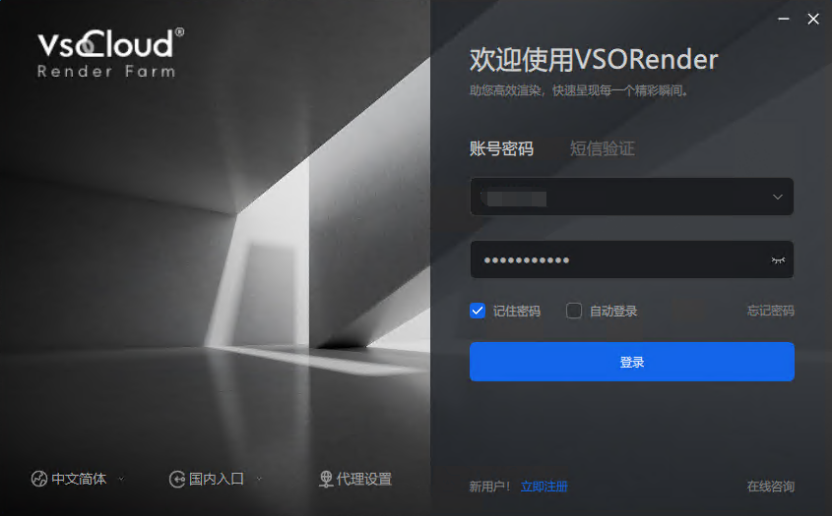
- 登录客户端。
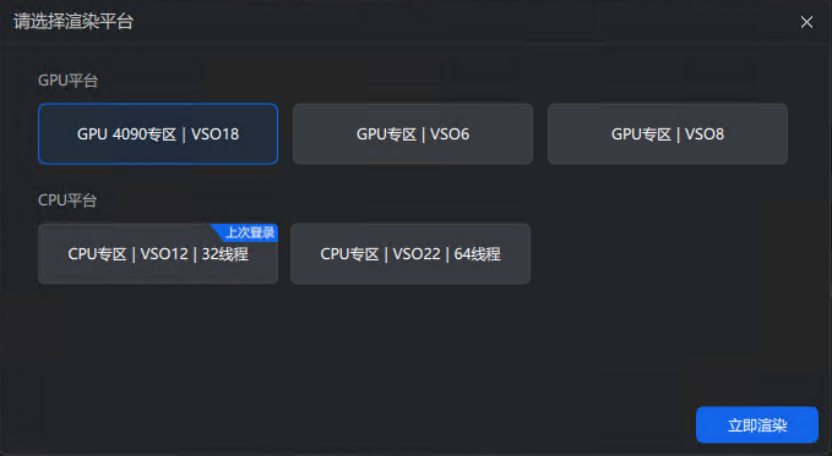
- 根据使用的渲染器选择登录对应的GPU或CPU平台。
步骤二:提交作业
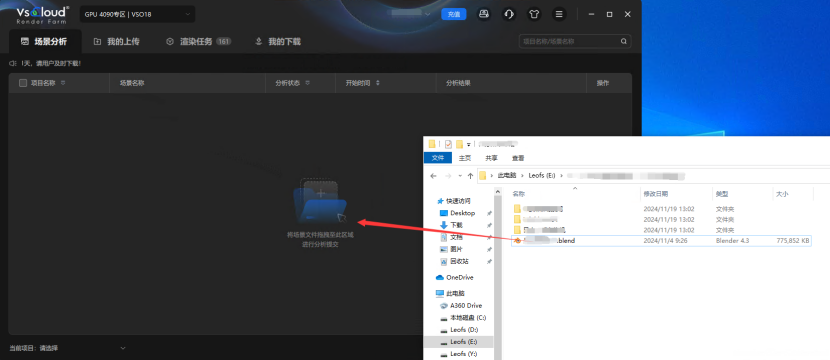
- 拖拽Blender文件至客户端界面任意位置。
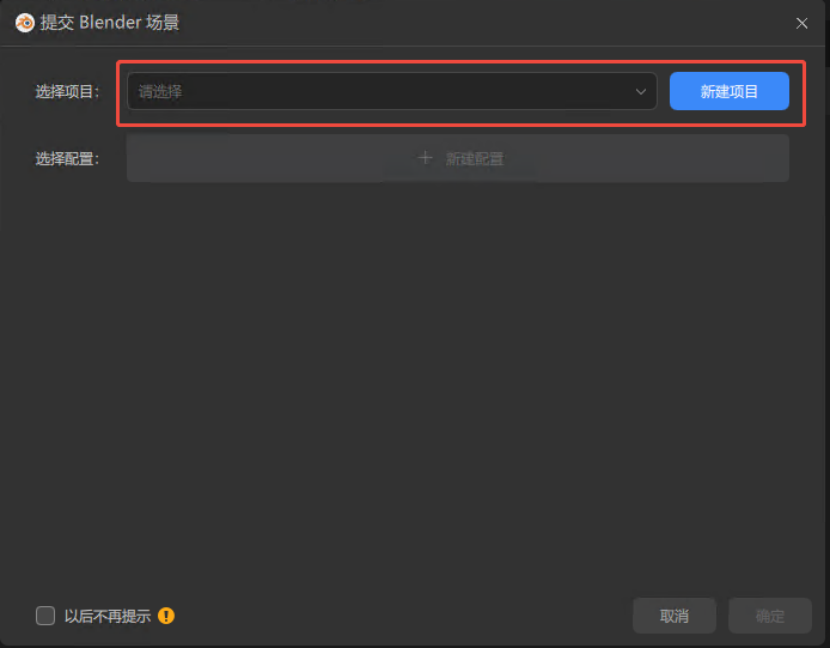
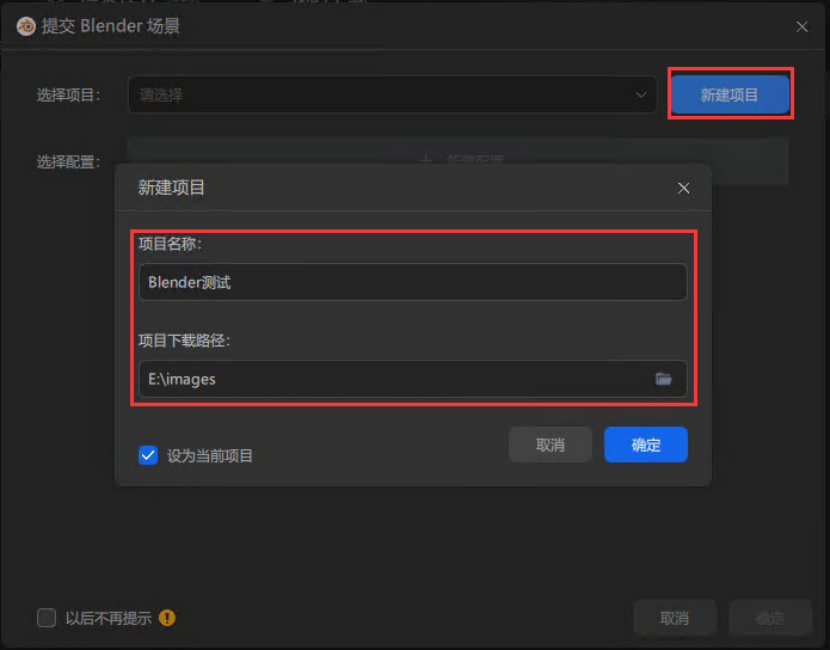
- 作业拖拽至客户端界面后,会弹出项目配置弹窗,点击“新建项目”,或选择已保存过的项目。若将某一项目设置为默认项目,勾选“以后不再提示”,再次拖拽作业至客户端将直接使用默认项目的默认配置,不再弹出此弹窗。
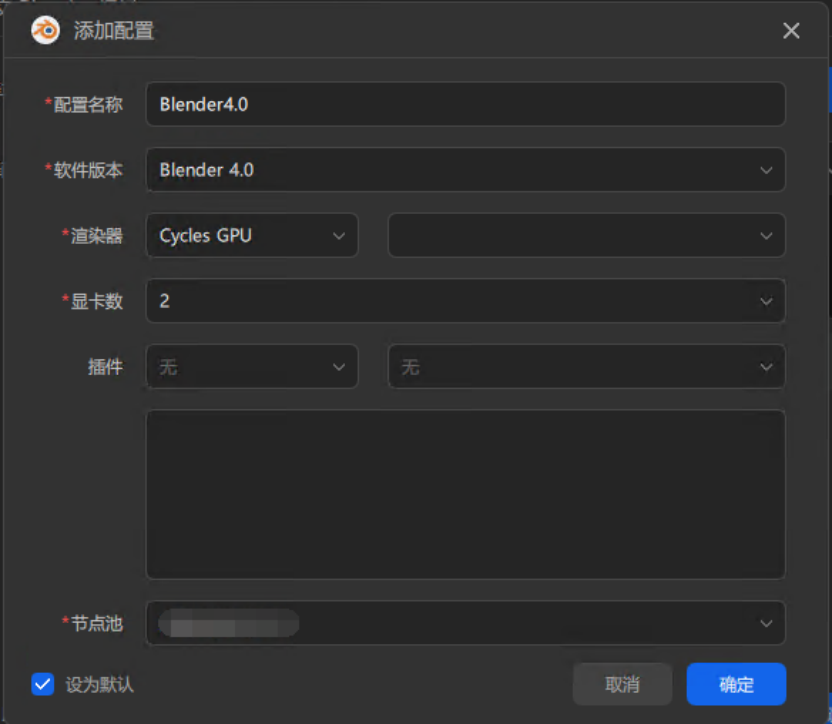
- 点击“新建配置”,在添加弹窗中,设置配置名称、软件版本、渲染器、显卡数、插件和节点池等信息。若在添加插件时未找到需要的插件,可反馈给客服进行添加。设置完成点击“确定”。
- 配置完成,点击“确定”,作业将进入分析环节。
步骤三:分析场景
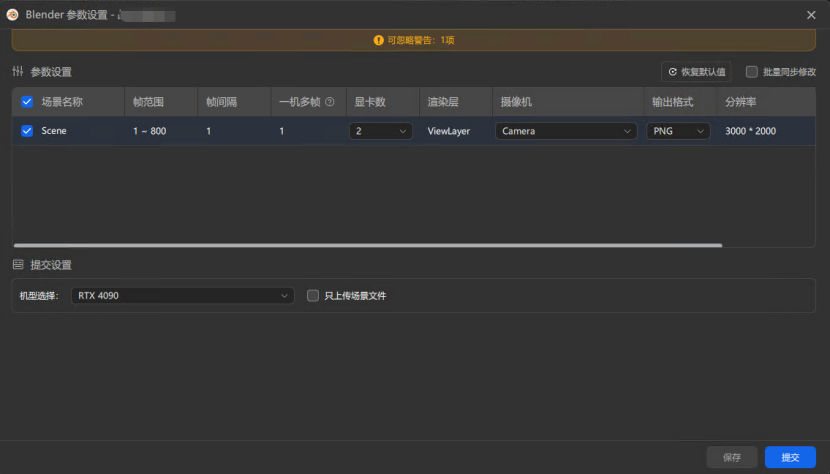
- 分析完成,点击分析结果或右键查看参数设置,若出现可忽略警告,可点击“忽略警告,继续提交”。
- 设置渲染参数,具体设置项如下:
·帧范围:可输入渲染帧范围
·帧间隔:帧与帧之间的间隔数,一般保持默认1
·一机多帧:同一台机器连续渲染的帧数
·分辨率:支持自定义宽高
·预渲染:可选择首帧、中间帧、末帧;也可选择自定义帧,单帧和序列帧可自由组合,以英文逗号隔开;如输入超出帧范围,则提示:预渲染帧超出帧范围,请重新输入。(注:预渲染完成后,作业处于“等待全速渲染”状态,请在“渲染任务”列表右键作业“全速渲染”)
步骤四:渲染和下载
- 渲染过程中,可双击作业查看渲染详情;右键作业可对该作业进行操作。
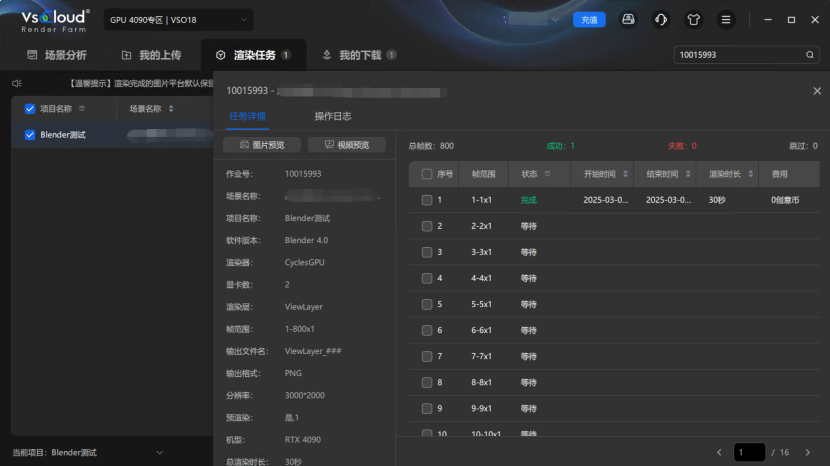
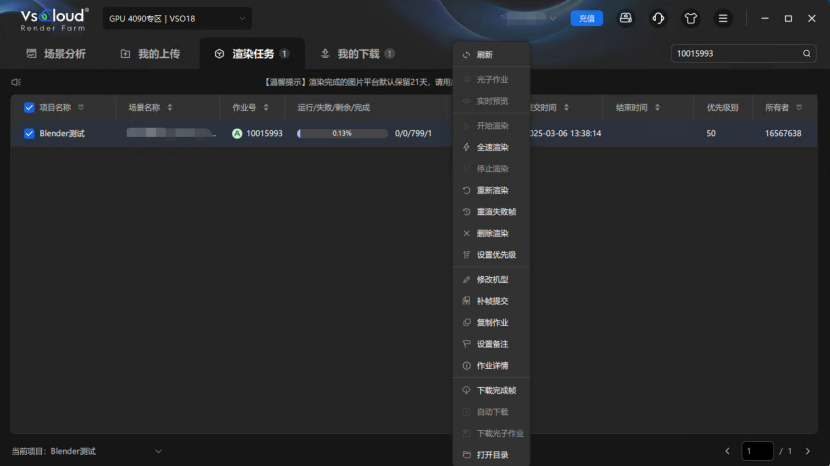
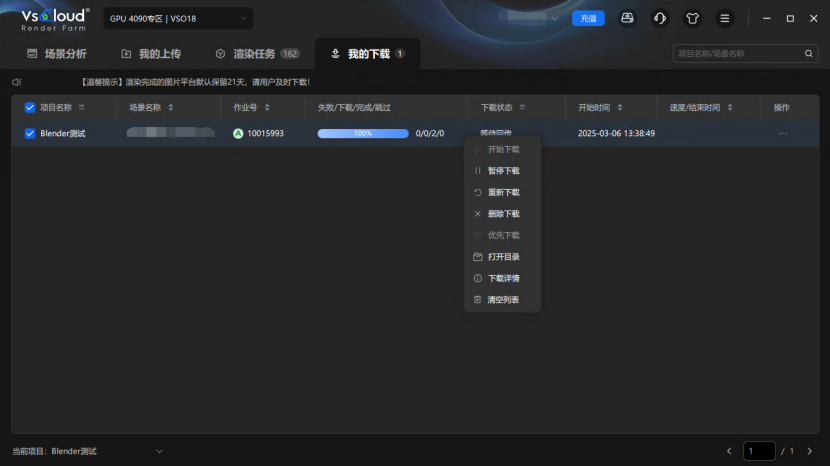
- 渲染完成,输出文件将自动下载到电脑本地。(注:右键点击“打开目录”可快速打开下载路径)