
暂无内容
影视动画渲染客户端UNREAL Engine提交流程
发布时间:2023-05-05 10:14:05
- 登录
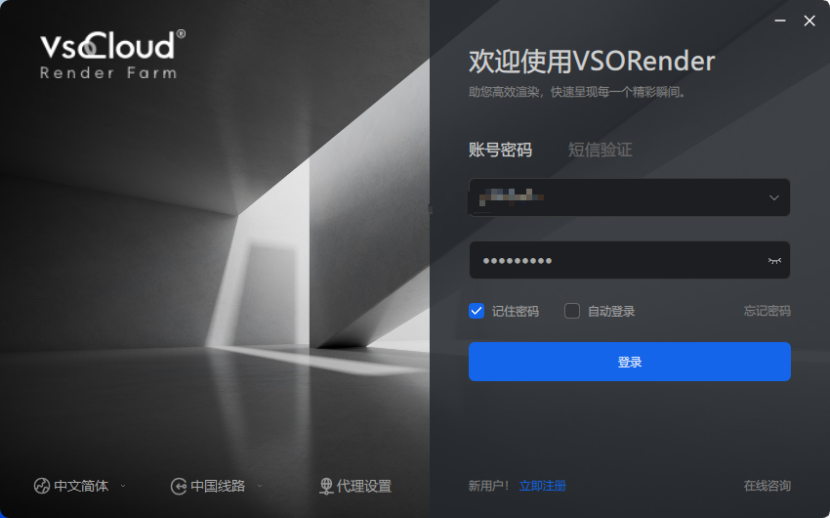
- 打开客户端,输入账号密码登录。
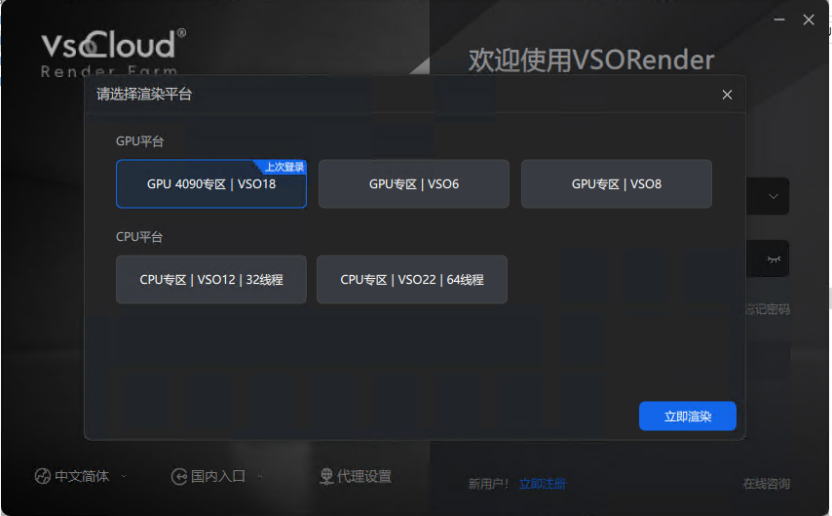
- 选择「GPU专区分中心」完成登录。
- 创建项目与配置软件
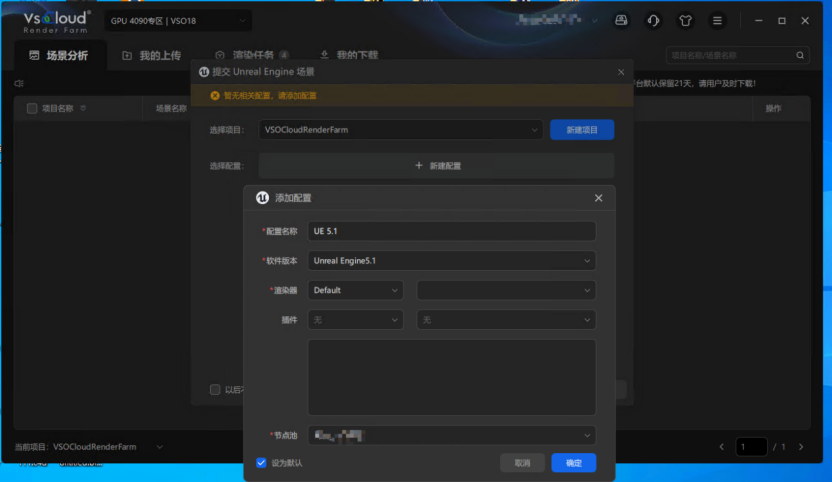
方法一、拖拽创建
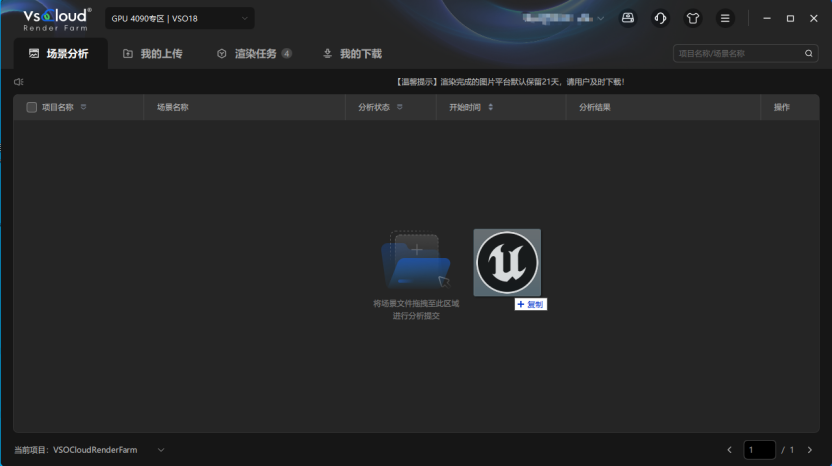
- 将 .uproject 文件拖拽至客户端界面。
- 输入项目名称,设置本地下载路径。
- 点击「新建配置」:
- 命名配置(名称可自定义)。
- 选择软件版本及渲染器类型。
- 确认完成。
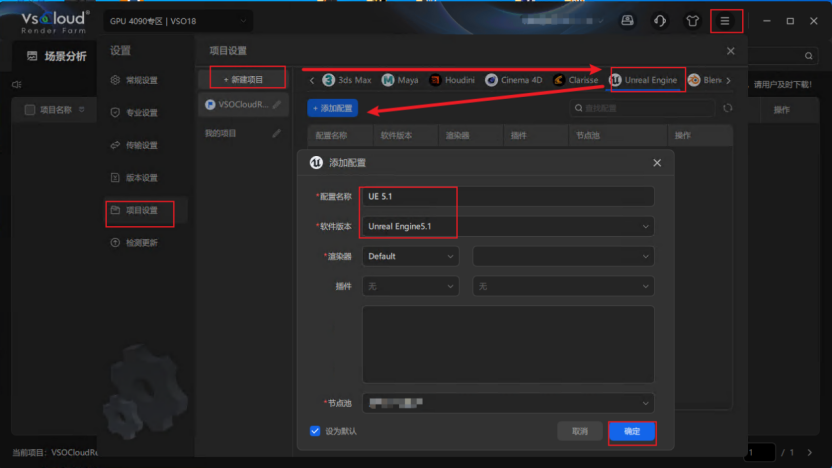
方法二、手动创建
- 点击客户端右上角「设置」→「项目设置」。
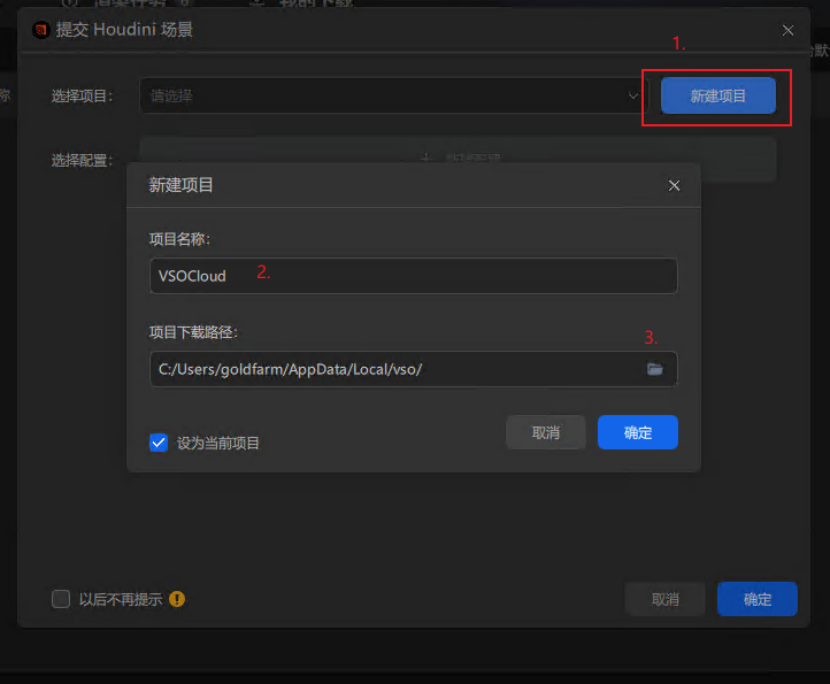
- 选择「新建项目」:输入名称、设置下载路径。
- 点击「添加配置」:填写配置名,选择软件版本及渲染器,确认提交。
- 提交作业
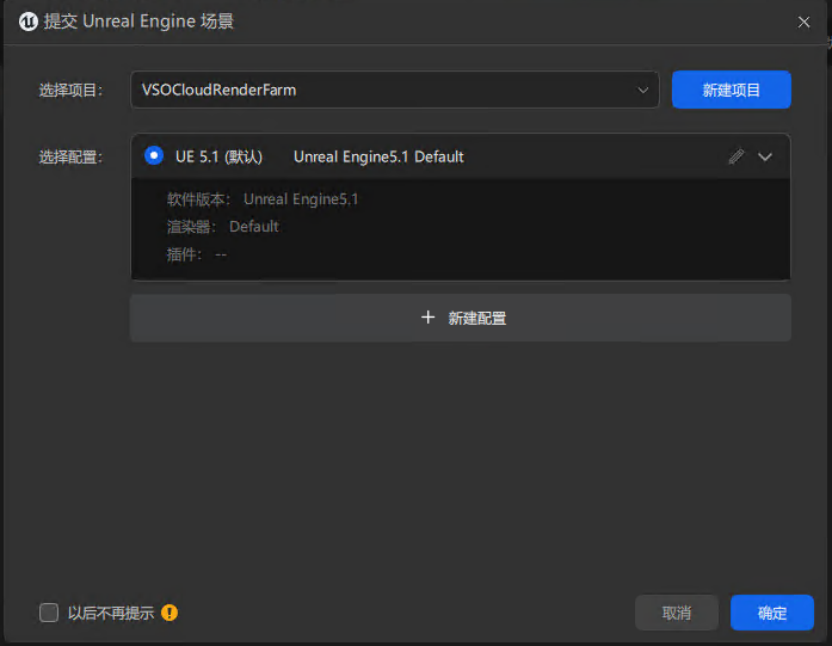
- 拖入工程文件
- 拖拽.uproject文件到客户端页面。
- 选择对应项目和配置,点击「确认」。
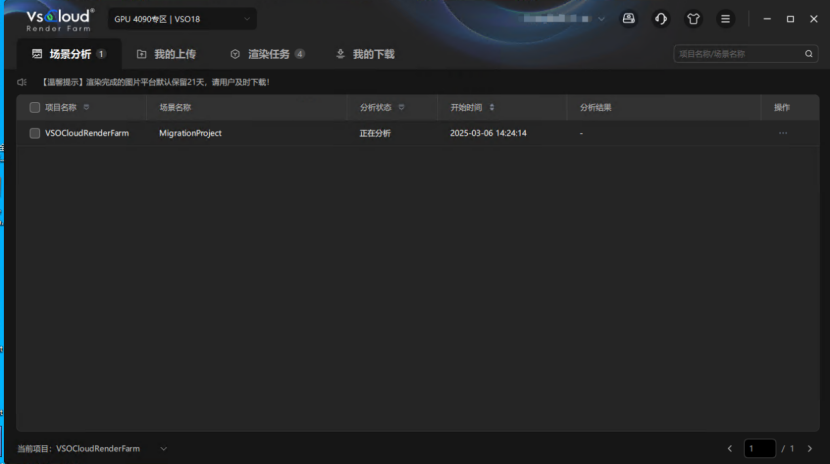
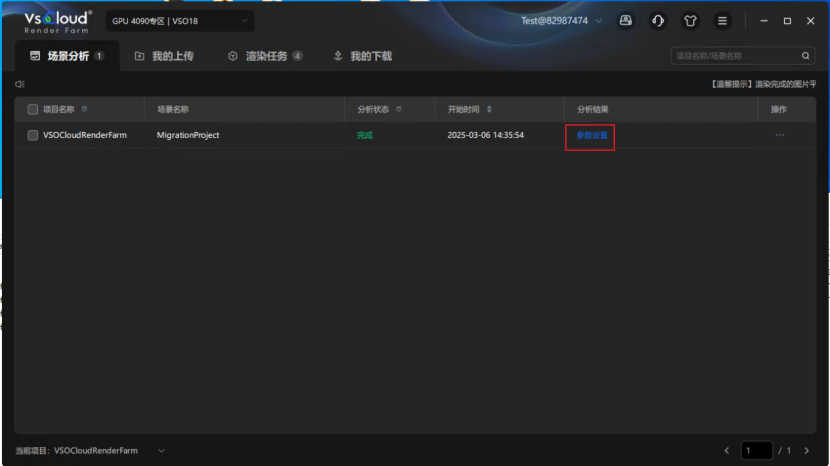
- 等待分析完成(首次打开UE工程需编译,耗时较长)。
- 参数设置与提交
- 分析完成后,进入「参数设置」界面:
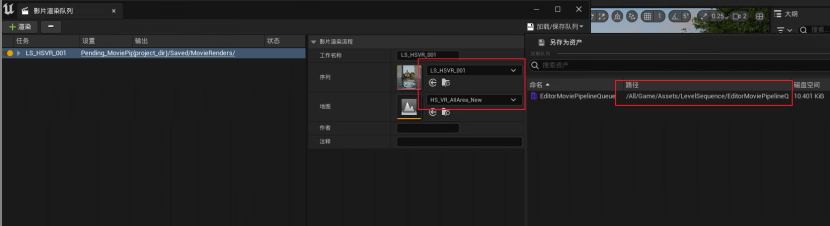
- 勾选「关卡序列」。
- 选择目标地图关卡。
- 核对帧范围。
- 选择流程配置。
- 点击「提交」,建议设置「一机多帧连续渲染」以提升效率。
- 上传,渲染与下载
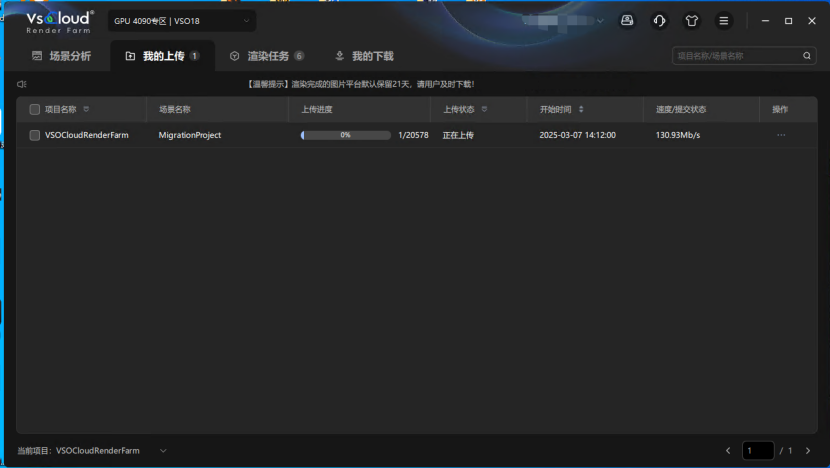
- 资产上传
- UE工程文件较大首次上传较慢,请耐心等待。
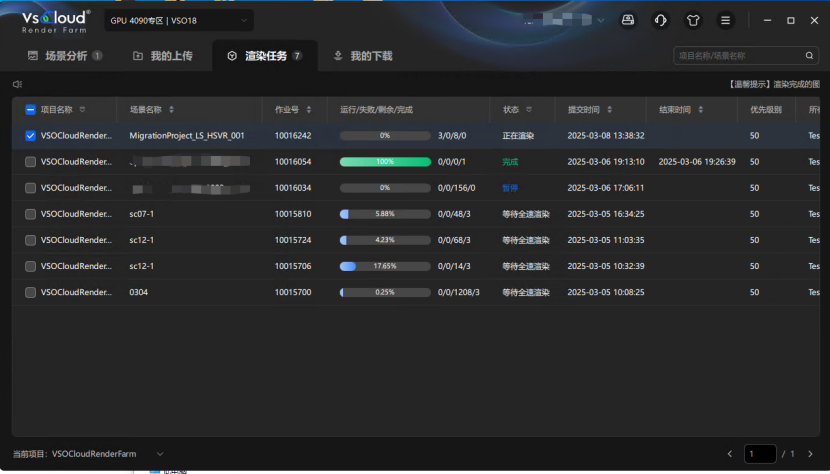
- 任务监控
- 在「渲染任务列表」查看任务状态,等待渲染完成。
- 结果获取
- 预渲染完成后,可通过以下方式查看结果:
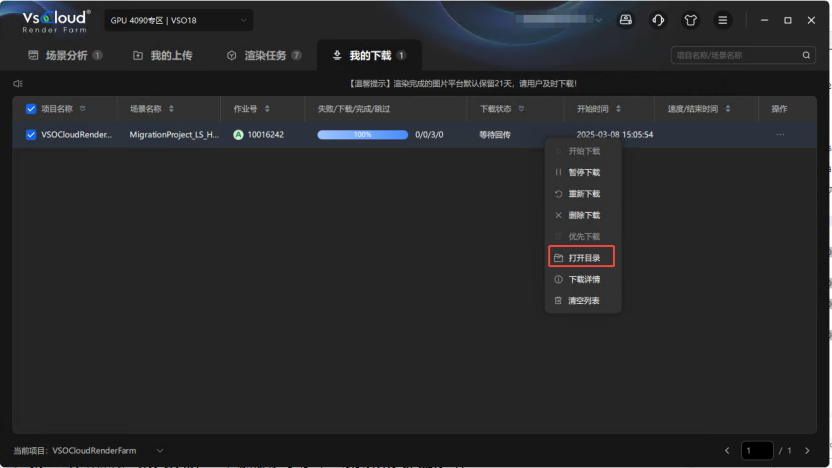
- 「我的下载」中检查状态。
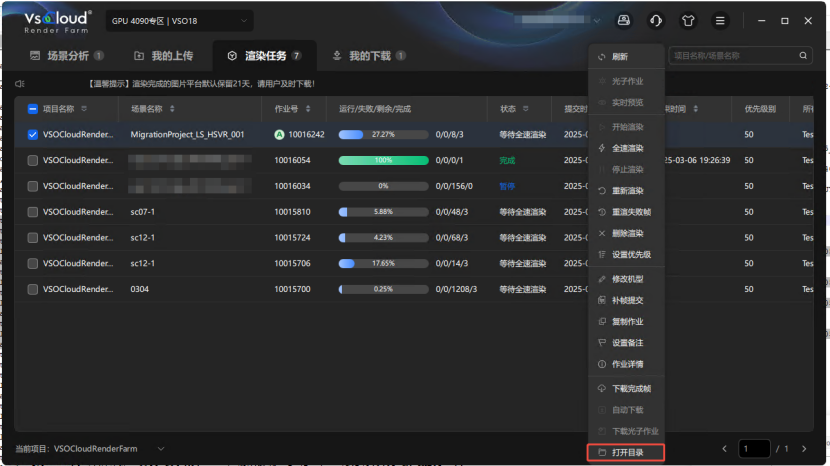
- 右键任务→「打开目录」,直接访问渲染文件。
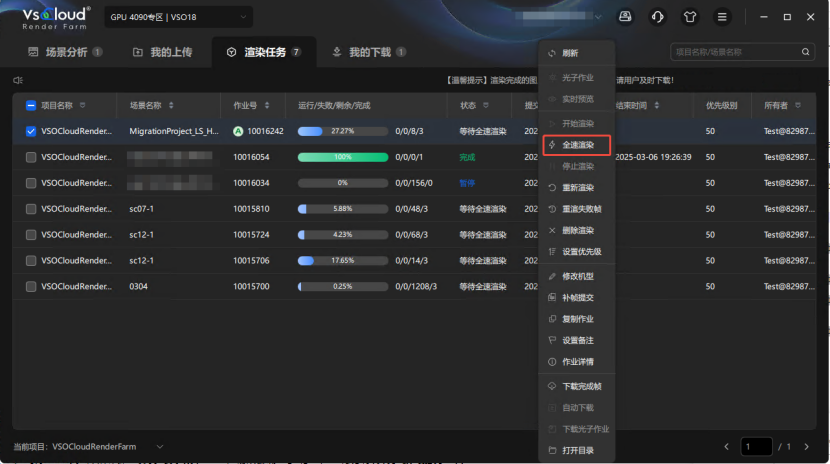
- 全速渲染
- 预渲染结果验证无误后,右键任务选择「全速渲染」。
提示:全速渲染会占用更多资源,请提前确认参数准确性。
注意事项
- 首次使用建议预留充足时间上传工程文件。
- 分析时UE编译过程可能耗时较长,请勿中途关闭客户端。
- 提交前务必核对帧范围和关卡配置,避免渲染错误。
