暂无内容
影视动画渲染客户端3ds Max提交流程
发布时间:2023-05-23 14:03:00
步骤一:上传资产
- 登录客户端;
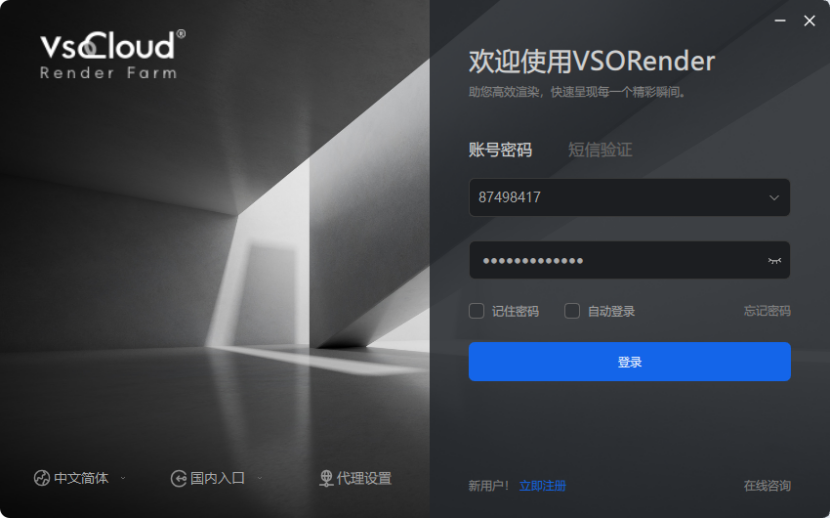
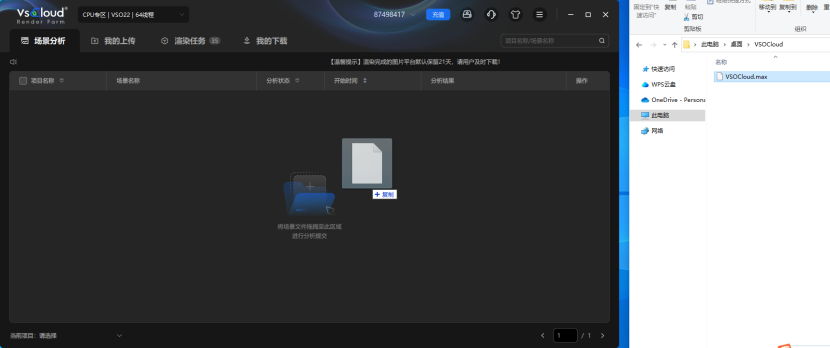
2. 拖拽渲染文件至客户端界面任意位置。
步骤二:提交作业
- 作业拖拽至客户端界面后,会弹出新建项目配置弹窗,点击”新建项目“进行创建后,点击新建配置,或选择已保存过的配置。
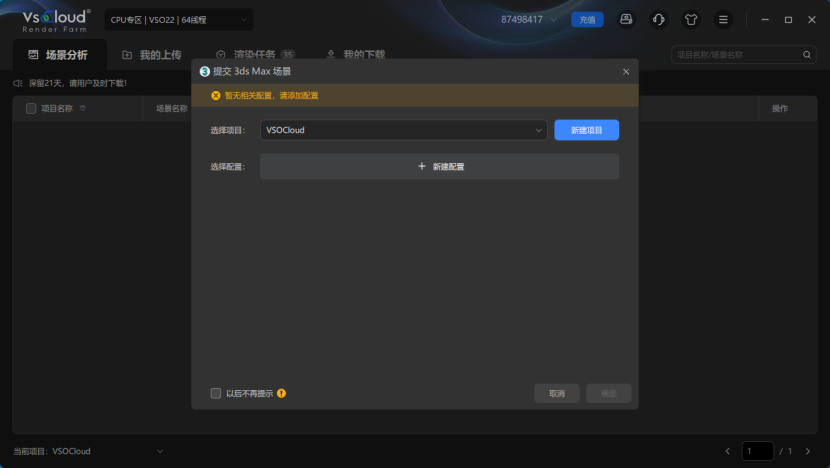
2. 在添加配置弹窗中,设置配置名称、渲染渲染系统和渲染软件版本、添加插件、添加软件安装路径。若在添加插件时未找到需要的插件,可反馈给客服进行添加。设置完成点击”保存“;
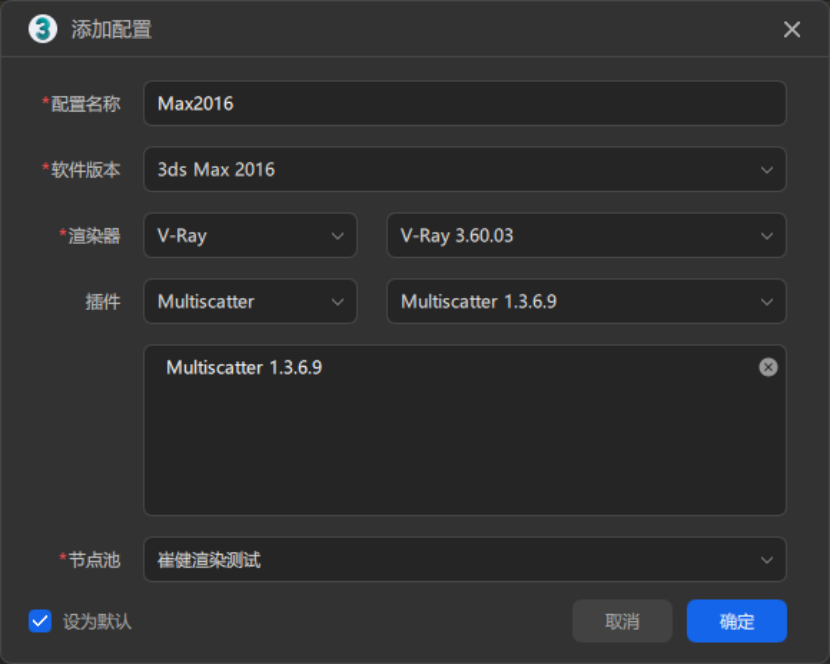
- 配置完成,选择刚设置的配置和硬件配置,点击“下一步”。作业将进入分析环节。
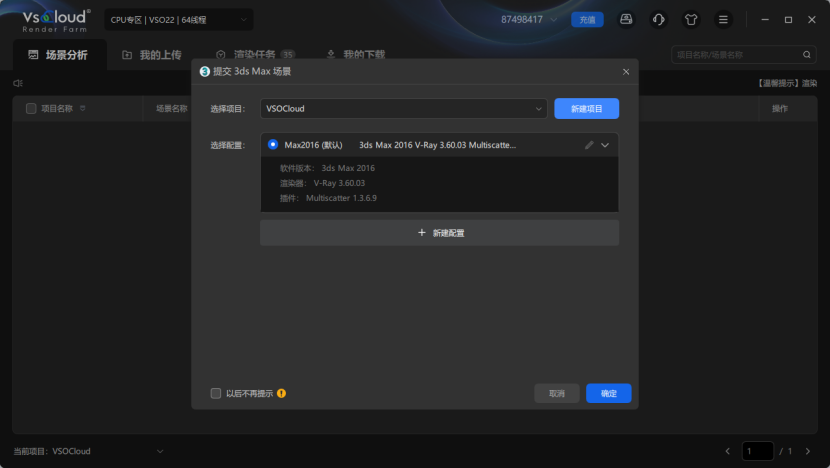
选择配置:确保所选软件和插件配置与渲染场景文件相匹配。
硬件配置:默认选择多个机型,可选择单个或多个机型。
选择项目:可选择现有项目或创建新项目。
步骤三:分析场景
- 分析完成,点击”提交“,出现警告时可忽略并直接提交,若需查看警告或错误原因和解决方法,可跳转3ds Max分析错误与解决方法等相关界面进行查看。
https://docs.vsochina.com/cn/desktopclient_submission/776
- 设置渲染参数。 具体设置项如下:
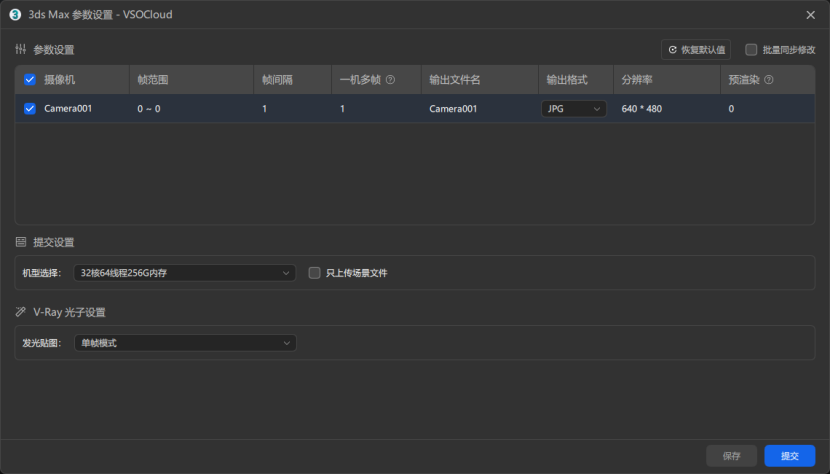
摄像机:相机数量读取场景内设置的数量,相机名读取场景内设置的相机名
帧范围:可输入渲染帧范围
输出文件名:可自定义输出文件名称
输出格式:支持选择文件格式,包括:.tga/.tif/.Jpg/.png/.rla/.rpf/.exr/.bmp
激活元素:支持开启或关闭激活元素,默认开启
宽/高:支持自定义宽高
V-Ray 光子设置:场景中使用Vray渲染器时可设置光子模式及具体参数
4. 为确保最佳效果,建议您在点击“提交”之前,先设置“预渲染帧”。渲染完成后,请检查是否符合您的预期。如满意,请在“渲染”列表中点击“全速渲染”。如有疑问或不符合预期,请及时联系在线客服以确认原因。
步骤四:渲染和下载
- 渲染过程中,可随时点击作业查看渲染详情;
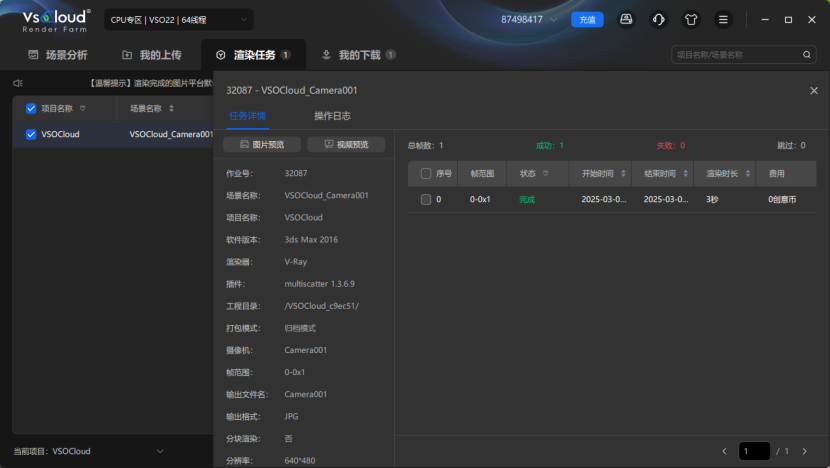
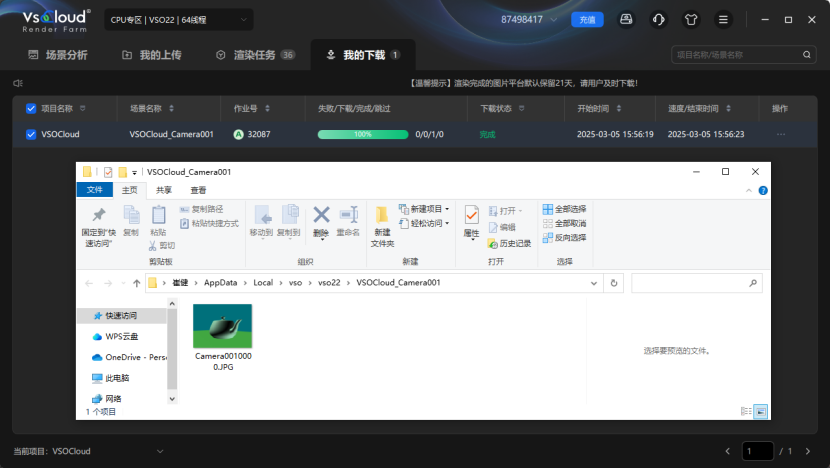
- 渲染完成,输出文件将自动下载到电脑本地。